Bí Kíp Tối Ưu, Dọn Rác Tự Động Và Sửa Lỗi Thực Chiến Cho n8n Self-hosted
Bí Kíp Tối Ưu, Dọn Rác Tự Động Và Sửa Lỗi Thực Chiến Cho n8n Self-hosted
Tác giả: Vinh Automation
Cấp độ: Trung cấp (Intermediate)
Áp dụng cho: Hệ thống n8n trên VPS Ubuntu đã cài theo Bài 1
Phần 1: Tổng Quan “Cơn ác mộng” khi vận hành n8n thực tế
Bạn đã cài đặt thành công n8n Self-hosted theo bài hướng dẫn trước. Xin chúc mừng!
Tuy nhiên, cài đặt xong mới chỉ đi được nửa chặng đường. Vận hành thực tế trên VPS cấu hình vừa phải luôn tiềm ẩn những “cơn ác mộng” ngầm:
| Vấn đề | Biểu hiện | Hậu quả |
|---|---|---|
| File log Docker phình to | Ổ cứng đầy sau 2–3 tháng | n8n ngừng hoạt động, không thể ghi dữ liệu |
| Tràn RAM do workflow nặng | VPS treo, không SSH vào được | Mất dữ liệu workflow chưa kịp lưu |
| Cloudflare Tunnel bị bóp UDP | Lỗi 502 Bad Gateway / Error 1033 | Người dùng không truy cập được n8n |
| Dangling Docker images | Ổ cứng ngầm đầy dần | Giảm hiệu năng, tốn dung lượng |
Bài viết này là tổng hợp kinh nghiệm thực chiến - từng lỗi đã xảy ra trên hệ thống thật và đã được xử lý triệt để. Bạn sẽ có ngay một bộ “vũ khí tối tân” để n8n chạy nồi đồng cối đá quanh năm.
Phần 2: 5 Vũ Khí Tối Ưu & Dọn Rác
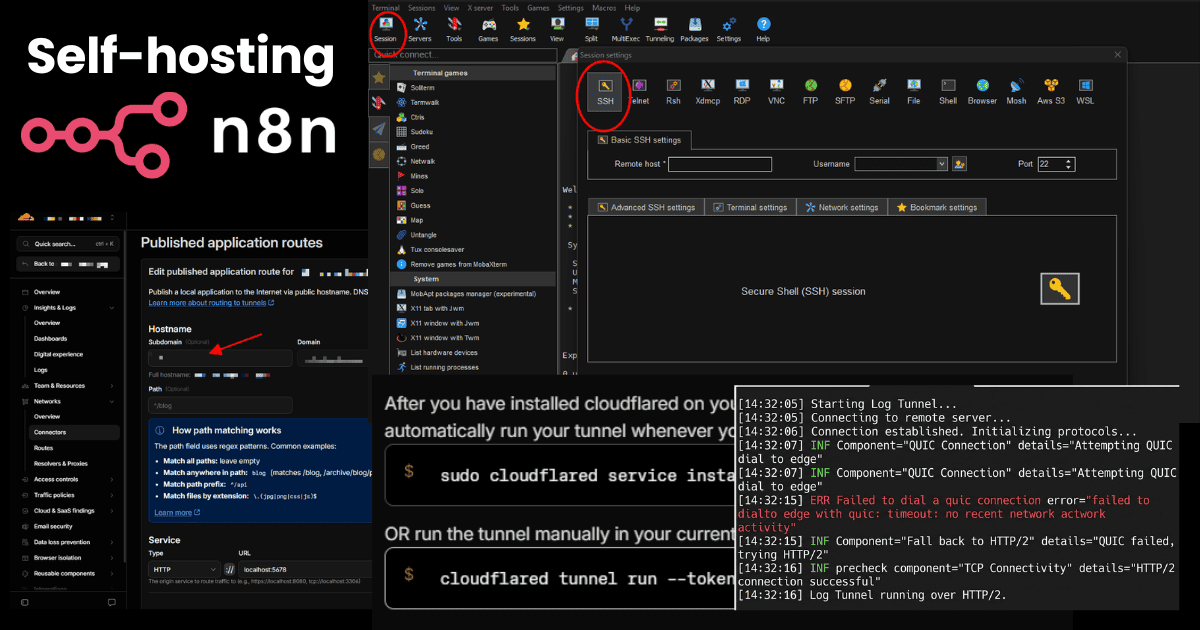
🗡️ Vũ khí #1: Tối ưu MobaXterm - Vào VPS chỉ sau 1 cú click
Mỗi lần mở MobaXterm lại phải gõ mật khẩu SSH thì cực kỳ mất thời gian. Thay vào đó:
- Tại cột Sessions bên trái, click chuột phải vào session của VPS → Edit session.
- Nhìn xuống ô Username (
root), bấm vào icon hình người cạnh chìa khóa vàng.
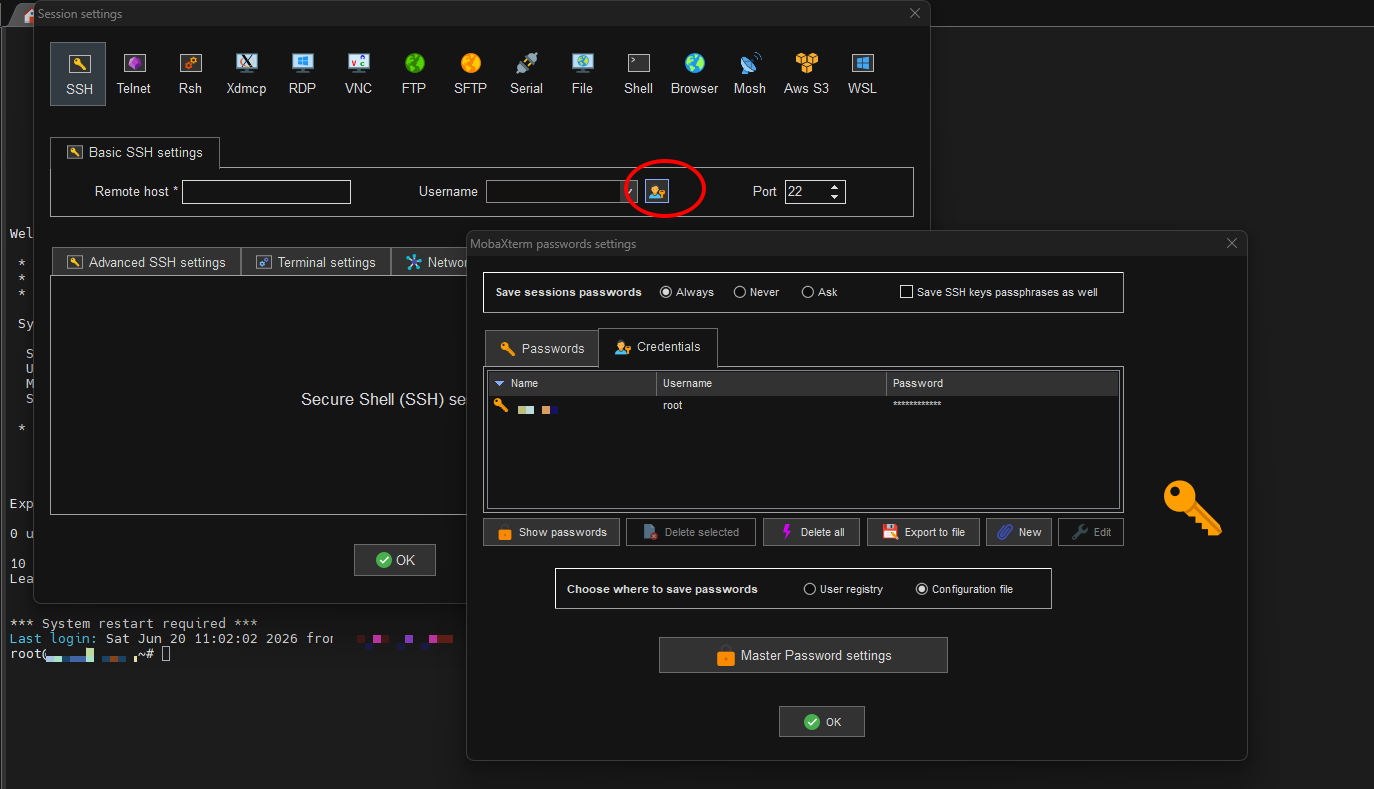
Click icon hình người bên cạnh ô Username để mở Password Settings
- Bấm New (icon cây bút màu xanh) → điền
root/ mật khẩu VPS → OK.
🗡️ Vũ khí #2: Kích hoạt SWAP — Chống sập ngầm khi n8n quá tải
Khi workflow AI xử lý dữ liệu lớn, n8n có thể ngốn hết RAM. Linux có cơ chế OOM Killer — nó sẽ ưu tiên… giết n8n để bảo vệ hệ thống! SWAP (RAM ảo) là lớp đệm cứu cánh:
# Tạo file swap 2GB, set quyền, kích hoạt, và ghi vào fstab
sudo fallocate -l 2G /swapfile && \
  sudo chmod 600 /swapfile && \
  sudo mkswap /swapfile && \
  sudo swapon /swapfile && \
  echo '/swapfile none swap sw 0 0' | sudo tee -a /etc/fstab
Giải thích chi tiết:
| Lệnh | Tác dụng |
|---|---|
fallocate -l 2G | Tạo file rỗng 2GB — nhanh hơn dùng dd. |
chmod 600 | Chỉ root mới được đọc/ghi — bảo mật. |
mkswap | Format file thành định dạng swap. |
swapon | Kích hoạt swap ngay lập tức. |
tee -a /etc/fstab | Ghi vào file cấu hình để swap tự động kích hoạt mỗi lần reboot. |
Kiểm tra: gõ free -h — nếu thấy dòng Swap: 2.0Gi là thành công.
Đồng thời, chỉnh múi giờ Việt Nam để các Cron/Schedule node trong n8n chạy đúng giờ:
sudo timedatectl set-timezone Asia/Ho_Chi_MinhKiểm tra: gõ date — phải hiển thị +07.
🗡️ Vũ khí #3: Giới hạn Log Docker — Tránh ổ cứng đầy ẩn
Default Docker ghi log vô thời hạn. Chạy 3 tháng, file log có thể phình lên 10–20GB và làm tê liệt ổ cứng.
Giải pháp: Xóa container cũ, chạy lại với giới hạn log:
# Xóa container cũ (dữ liệu workflow an toàn trong volume)
docker rm -f n8n_app

# Khởi chạy lại với giới hạn log 10MB mỗi file, tối đa 3 file
docker run -d \
  --name n8n_app \
  --restart always \
  -p 5678:5678 \
  --log-driver json-file \
  --log-opt max-size=10m \
  --log-opt max-file=3 \
  -v n8n_data:/home/node/.n8n \
n8nio/n8n:latestCác tham số log quan trọng:
| Tham số | Giá trị | Ý nghĩa |
|---|---|---|
--log-driver json-file | json-file | Định dạng log mặc định của Docker. |
--log-opt max-size=10m | 10m | Mỗi file log tối đa 10MB trước khi roll. |
--log-opt max-file=3 | 3 | Chỉ giữ 3 file log gần nhất. |
Kiểm tra: docker inspect n8n_app | grep -A 5 LogConfig
🗡️ Vũ khí #4: Sửa lỗi 502 Bad Gateway & Error 1033 (Do nhà mạng bóp UDP)
Hiện tượng
Bạn vào https://n8n.your-domain.com và thấy:
- 502 Bad Gateway (Host Error) từ Cloudflare — hoặc
- Error 1033: Argo Tunnel error
Trong khi VPS vẫn ping được, SSH vẫn vào bình thường.
Chẩn đoán
Kiểm tra log Tunnel:
docker logs cloudflare_tunnel --tail 20Dòng lỗi chí mạng:
ERR Failed to dial a quic connection error="failed to dial to edge with quic: timeout: no recent network activity"
INF precheck component="TCP Connectivity" details="HTTP/2 connection successful"
Nguyên nhân gốc rễ
Mặc định Cloudflare Tunnel sử dụng giao thức QUIC (chạy trên cổng UDP) để kết nối. Tuy nhiên, nhiều nhà mạng (ISP) tại Việt Nam bóp nghẹt hoặc chặn các cổng UDP ra quốc tế. Kết quả: Tunnel bị timeout liên tục, trong khi đường TCP thì thông suốt.
Quy trình 4 bước xử lý triệt để
Bước 1: Xóa Tunnel cũ — dọn rác Connector
Vào Cloudflare Zero Trust → Networks → Tunnels:
- Click vào Tunnel đang lỗi → dấu 3 chấm → Delete tunnel.
Bước 2: Tạo Tunnel mới & Copy Token
- Bấm Create a tunnel → đặt tên mới → chọn Docker.
- Copy chuỗi token dài
eyJh...phía sau--token.
Bước 3: Xóa bản ghi DNS cũ
Mở tab mới → vào Cloudflare Dashboard → DNS:
- Tìm bản ghi CNAME tên
n8n(của Tunnel cũ) → Delete.
Bước 4: Chạy Tunnel mới — ép giao thức TCP (HTTP/2)
# Xóa container tunnel cũ
docker rm -f cloudflare_tunnel

# Chạy tunnel mới với --network=host và ép giao thức http2
docker run -d \
  --name cloudflare_tunnel \
  --network=host \
  --restart always \
  cloudflare/cloudflared:latest \
  tunnel --protocol http2 run --token <TOKEN_MOI_CUA_BAN>
Giải thích sự khác biệt:
| Tham số | Lần chạy đầu (Bài 1) | Lần này (sửa lỗi) | Tại sao? |
|---|---|---|---|
--network=host | ❌ Không có | ✅ Có | Tunnel chạy chung mạng với VPS, tăng tốc độ kết nối. |
--protocol http2 | ❌ Không có (dùng QUIC mặc định) | ✅ Có | Ép Tunnel dùng TCP thay vì UDP — tránh bị bóp băng thông. |
--network=host, Tunnel không thể phân giải tên container n8n_app. Bạn PHẢI sửa URL trong Cloudflare:
Vào Tunnel → **Public Hostname** → **Edit** → Sửa URL từ
n8n_app:5678 thành localhost:5678 (hoặc 127.0.0.1:5678).
Kiểm tra log để xác nhận:
docker logs cloudflare_tunnel --tail 10Kết quả mong đợi:
SUMMARY: Environment ready with degraded transport. cloudflared will proceed using 'http2'.Sau đó, trình duyệt sẽ truy cập được bình thường.
🗡️ Vũ khí #5: Kịch bản dọn rác tự động — Cronjob Chủ Nhật
Hệ thống Ubuntu và Docker chạy lâu ngày sẽ sinh ra:
- File bộ nhớ đệm (cache) của apt.
- Các gói cập nhật thừa không cần thiết.
- Docker dangling images — ảnh cũ không tag, chiếm GB.
Giải pháp: Crontab dọn rác tự động vào 00:00 Chủ Nhật hàng tuần.
Mở crontab:
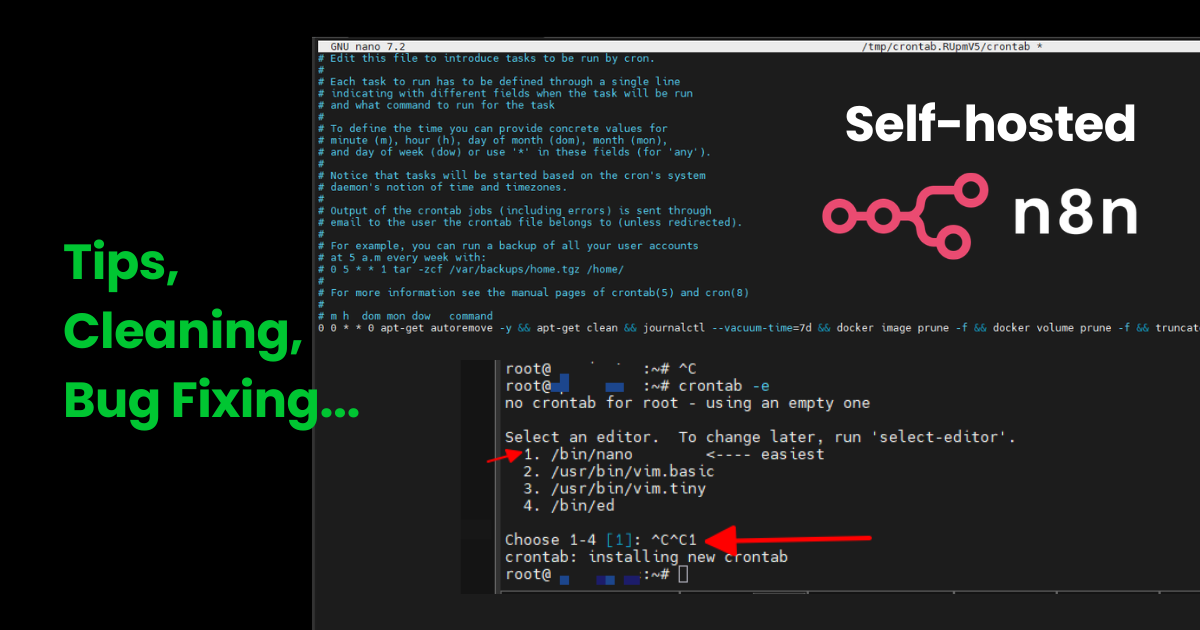
crontab -e1 để chọn Nano (dễ dùng nhất).
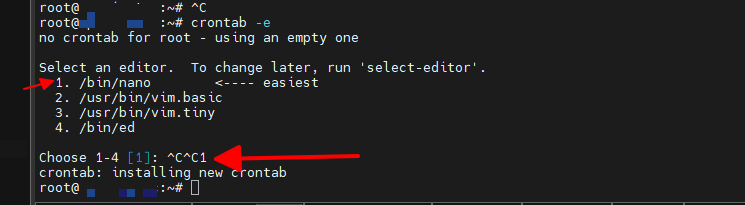
Gõ số 1 để chọn 1. /bin/nano
Di chuyển xuống cuối file (bằng phím mũi tên), dán chính xác dòng này:
0 0 * * 0 apt-get autoremove -y && apt-get clean && journalctl --vacuum-time=7d && docker image prune -f && docker volume prune -f && truncate -s 0 /var/lib/docker/containers/*/*-json.log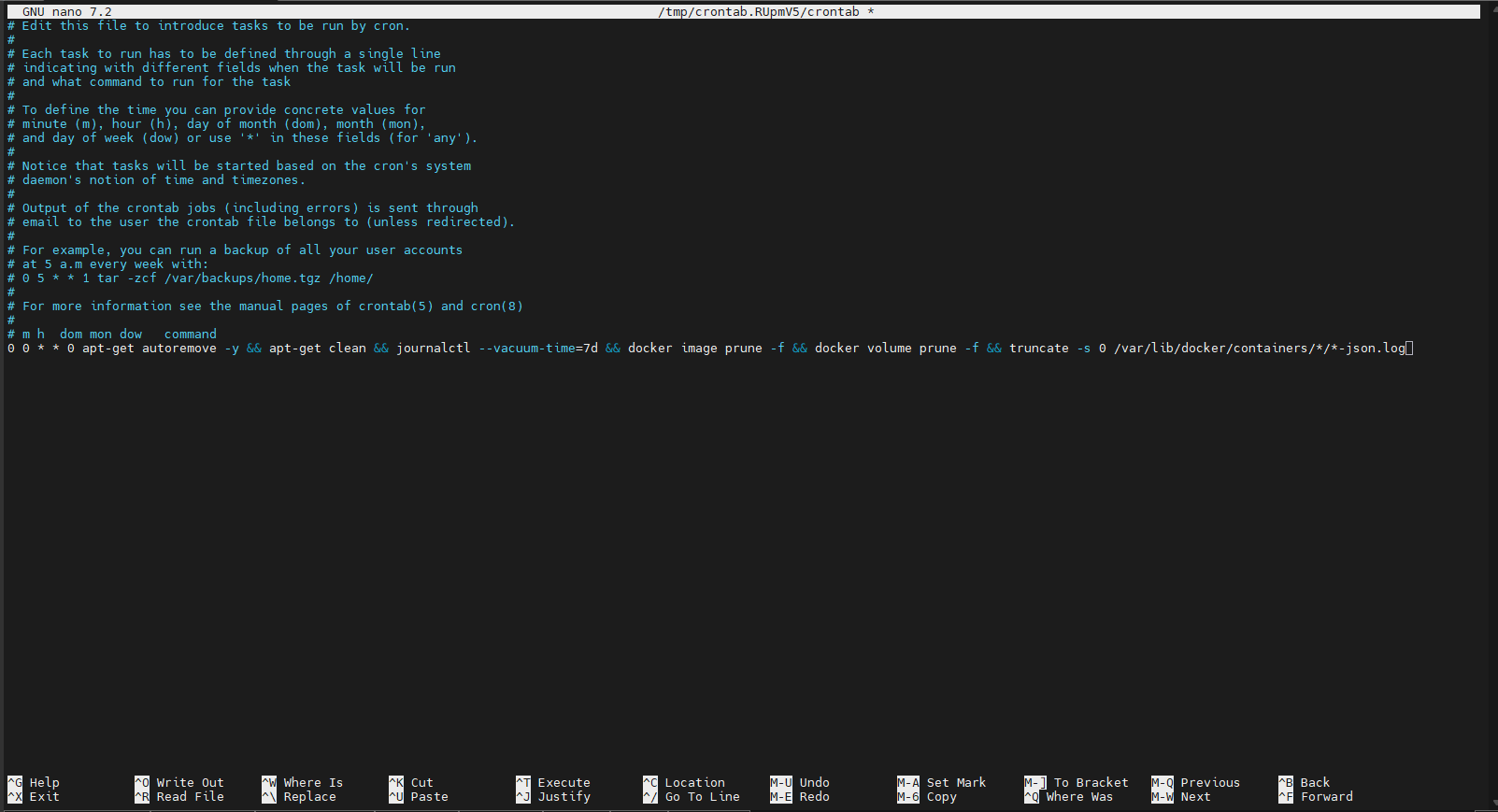
Màn hình crontab -e với lệnh dọn rác hàng tuần — ấn Ctrl+O → Enter để lưu, Ctrl+X để thoát
Ấn Ctrl + O → Enter để lưu → Ctrl + X để thoát.
Giải thích crontab:
| Thành phần | Ý nghĩa |
|---|---|
0 0 * * 0 | Chạy lúc 00:00, mỗi Chủ Nhật (0 = Sunday). |
apt-get autoremove -y | Xóa các gói không còn phụ thuộc. |
apt-get clean | Xóa file .deb cache trong /var/cache/apt/archives/. |
docker system prune -f | Xóa tất cả dangling images, containers, networks không dùng. |
truncate -s 0 /var/lib/docker/containers/*/*-json.log | Lệnh này chỉ “gọt” dung lượng của file log text (nơi ghi lại các dòng chữ Node X executed successfully) về 0 để giải phóng dung lượng, chứ không xóa bản thân file log hay cấu hình của container. |
Kiểm tra crontab đã được lưu:
crontab -lPhải thấy dòng 0 0 * * 0 apt-get autoremove... hiển thị.
Theo đúng chuẩn giải mã của Crontab:
-
0: Phút thứ 0 -
0: Giờ thứ 0 (Nửa đêm) -
*: Ngày nào trong tháng cũng được -
*: Tháng nào trong năm cũng được -
0: Ngày Chủ Nhật trong tuần (0 hoặc 7 đều là Chủ Nhật).
👉 Cứ đến đúng 00:00 đêm thứ Bảy rạng sáng Chủ Nhật hàng tuần, hệ thống VPS sẽ tự động kích hoạt chuỗi lệnh này một lần ngầm bên dưới. Bạn không cần phải vào VPS gõ tay, không cần reload lại bot n8n, mọi thứ diễn ra tự động và êm ái. Hệ thống của bạn sẽ luôn được làm sạch định kỳ để chạy mượt mà bền bỉ.
Phần 3: Troubleshooting & Best Practices
3.1 Bảng tra cứu lỗi nhanh
| Lỗi | Nguyên nhân | Câu lệnh xử lý |
|---|---|---|
| 502 Bad Gateway | Cloudflare Tunnel bị timeout do QUIC/UDP | Xóa tunnel cũ, chạy lại với --protocol http2 |
| Error 1033 | Tunnel network=host nhưng URL trỏ vào tên container | Sửa Public Hostname URL thành localhost:5678 |
| n8n không khởi động được | Port 5678 bị chiếm hoặc volume lỗi | docker rm -f n8n_app rồi chạy lại lệnh run |
| Workflow chạy chậm dần theo thời gian | Tràn RAM do thiếu SWAP | Kiểm tra free -h, thêm SWAP nếu Swap = 0 |
| VPS không vào được SSH | OOM Killer giết SSH khi hết RAM | Reboot VPS từ web hosting, tạo SWAP ngay |
3.2 Script kiểm tra sức khỏe nhanh
Chạy một lệnh để check toàn bộ hệ thống:
echo "=== DOCKER ===" && docker ps -a --format "table {{.Names}}\t{{.Status}}\t{{.Ports}}" && echo "=== DISK ===" && df -h / && echo "=== RAM ===" && free -h && echo "=== SWAP ===" && swapon --show && echo "=== TIME ===" && date && echo "=== CRON ===" && crontab -lNếu thấy container Up (không phải Exited), disk < 80%, swap > 0, và crontab có lệnh dọn — hệ thống khỏe.
3.3 Best Practices
🔒 Bảo mật
- Không lưu token Cloudflare trong file text trên VPS — chỉ dùng qua Docker run command.
- Đổi mật khẩu VPS định kỳ — nhất là VPS dùng password (không dùng SSH key).
- Giới hạn IP SSH:
ufw allow from YOUR_IP to any port 22— chỉ cho phép IP nhà/văn phòng SSH vào.
⚡ Hiệu năng
- Luôn bật SWAP — 2GB là tối thiểu cho VPS 1–2GB RAM.
- Giới hạn log Docker ngay từ ngày đầu — không chờ đến lúc ổ cứng đầy mới xử lý.
- Xóa workflow không dùng — nhiều workflow inactive vẫn ngốn RAM khi n8n load.
🏗️ Kiến trúc
- Dùng Docker volume (không bind mount) — dễ backup, dễ migrate.
- Ghi chép lại lịch sử lỗi — lần sau gặp lại tra nhanh hơn.
- Upgrade Docker image theo tag cụ thể — không dùng
:latesttrên production nếu không muốn bất ngờ.
Kết luận & Bài học cốt lõi
Chỉ sau vài thao tác dứt điểm, hệ thống n8n của bạn sẽ:
- ✅ Chạy ổn định — không sập ngầm vì RAM hay log đầy.
- ✅ Truy cập nhanh — không còn lỗi 502/1033 vì nhà mạng bóp UDP.
- ✅ Tự động dọn rác — Chủ Nhật hàng tuần, VPS tự cleanup.
- ✅ Vào VPS siêu tốc — click đúp qua MobaXterm, không gõ password.
Bài học cốt lõi từ thực chiến:
- Đừng mất thời gian tìm nút sửa giao thức trên giao diện Web của Cloudflare — hãy ép nó từ câu lệnh Docker dưới VPS (
--protocol http2).- Khi dùng
--network=hostcho Tunnel để tăng tốc, luôn trỏ URL đích vềlocalhost:5678— không trỏ vào tên container.- Giới hạn log Docker, bật SWAP, và crontab dọn rác là 3 thiết lập bắt buộc — làm ngay sau khi cài xong n8n, đừng đợi đến lúc gặp sự cố.
📖 Bài viết liên quan: